TwilightMist Tema
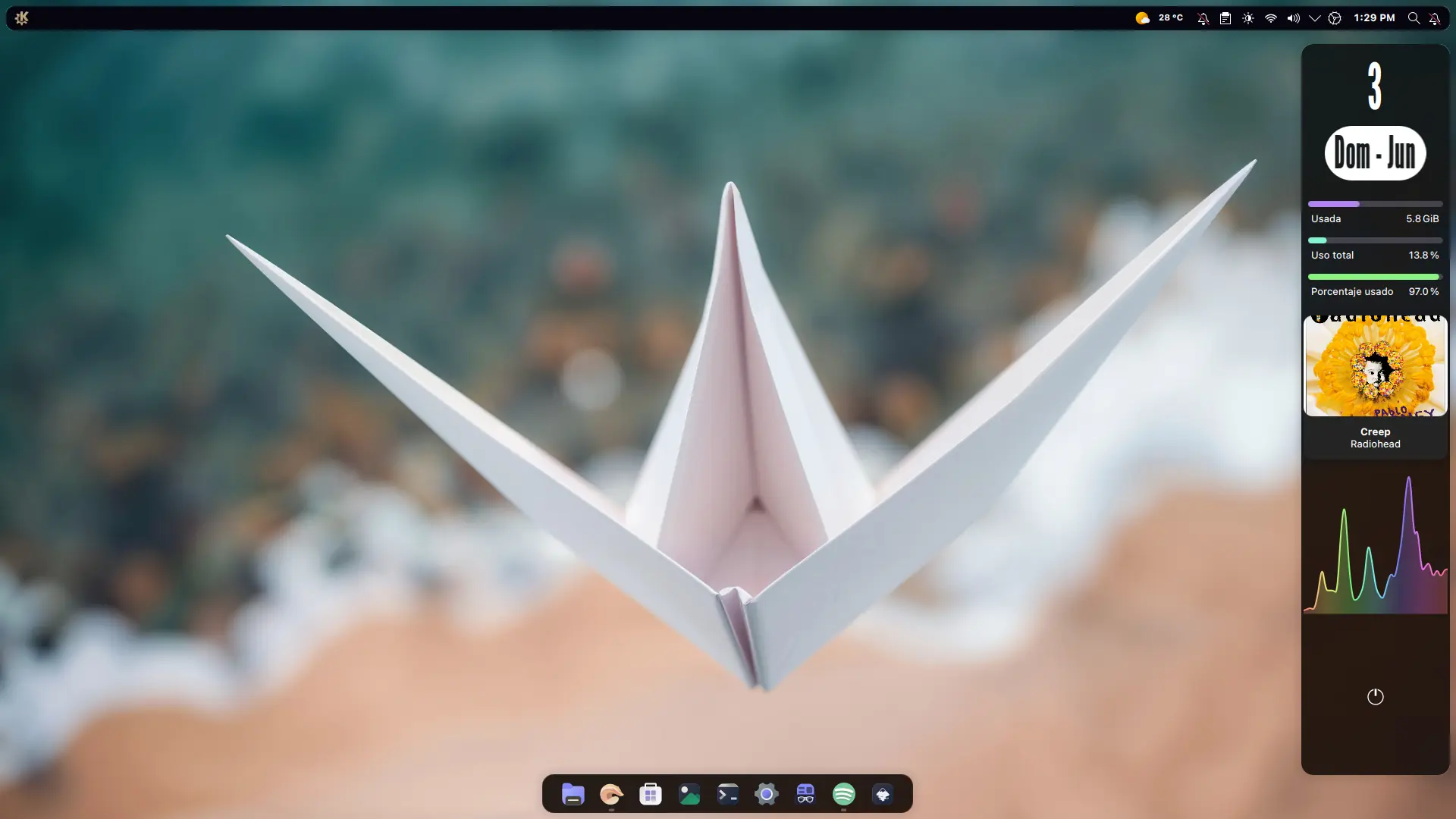
Este nuevo tutorial usa una barra lateral auto oculatable con información relevante que a veces queremos mirar rápido, pero con más información que si solo estuviera en el panel. Además usa una paleta de colores propia inspirada en Dracula y Catppuccin.
Requisitos previos
Antes de comenzar, asegúrate de tener instalados kpackagetool6, cava, qt6-websockets-dev, qdbus y python3-websockets. Instálalos según tu distribución con el siguiente comando:
# Ubuntu y derivados
sudo apt install kpackagetool6 cava qt6-websockets-dev python3-websockets qdbus-qt6

# Arch Linux y derivados
sudo pacman -Syu kpackage cava qt6-websockets python-websockets qt6-tools

# Fedora
sudo dnf install kpackage cava qt6-qtwebsockets-devel python-websockets qt6-qttools

# openSUSE
sudo zypper install kpackage cava qt6-websockets-imports python3-websockets qt6-tools
Descarga e instalación
Abre una terminal y asegúrate de estar en tu directorio home. Todo el proceso se realiza desde aquí:
cd ~
Descarga y descomprime los temas en un solo paso:
wget -qO- https://github.com/zayronxio/Librepixels.Page.cdn/releases/download/TwilightMistTheme/TwilightMistTheme.tar.xz | tar -xJ
Crea los directorios necesarios si no existen:
mkdir -p ~/.local/share/{icons,aurorae/themes,color-schemes} ~/.fonts
Entra al directorio de los temas:
cd ~/TwilightMistTheme
Instala todos los componentes en secuencia. Puedes copiar y pegar el bloque completo en la terminal:
# Tema de Plasma
kpackagetool6 -t Plasma/Theme -i Obsidian.tar.xz && rm Obsidian.tar.xz

# Decoración de ventanas (Aurorae)
tar -xJf Obsidian.Dark.tar.xz -C ~/.local/share/aurorae/themes && rm Obsidian.Dark.tar.xz

# Esquema de colores
tar -xJf TwilightMist.tar.xz -C ~/.local/share/color-schemes && rm TwilightMist.tar.xz

# Iconos
tar -xJf ColorFlow.tar.xz -C ~/.local/share/icons && rm ColorFlow.tar.xz

# Plasmoids
kpackagetool6 -t Plasma/Applet -i Kurve-v3.5.0.plasmoid && rm Kurve-v3.5.0.plasmoid

kpackagetool6 -t Plasma/Applet -i org.kde.Date.Bubble.P6.tar.xz && rm org.kde.Date.Bubble.P6.tar.xz

kpackagetool6 -t Plasma/Applet -i Solid.Square.Music.tar.xz && rm Solid.Square.Music.tar.xz

kpackagetool6 -t Plasma/Applet -i Freyry.Weather.tar.xz && rm Freyry.Weather.tar.xz

kpackagetool6 -t Plasma/Applet -i org.kde.plasma.shutdownorswitch-v1.1.4.plasmoid && rm org.kde.plasma.shutdownorswitch-v1.1.4.plasmoid

kpackagetool6 -t Plasma/Applet -i Plasma.Flex.Hub.tar.xz && rm Plasma.Flex.Hub.tar.xz
No continúes si falla alguna instalación; reinstala el plasmoid faltante antes de seguir.
Configuración del escritorio
Configurar manualmente todos los paneles de KDE Plasma lleva mucho tiempo. En su lugar, usaremos D-Bus para hacerlo más rápido. Copia, pega y ejecuta el siguiente comando; esto lo configura todo automáticamente.
Advertencia: Al ejecutar el script, se borrará tu configuración actual de paneles. Asegúrate de que todos los plasmoids estén instalados antes de continuar.
cd ~/TwilightMistTheme && qdbus6 org.kde.plasmashell /PlasmaShell org.kde.PlasmaShell.evaluateScript "$(cat scriptFullConfigs.js)"
Para asegurar la representación correcta de todos los elementos de Plasma, refresca el escritorio: presiona Alt + F2 e ingresa el siguiente comando: plasmashell --replace.
Aplicar temas, colores e iconos
Aplica el tema de Plasma y el esquema de colores desde la terminal:
plasma-apply-desktoptheme Obsidian && plasma-apply-colorscheme TwilightMist
Abre el centro de configuración de KDE:
systemsettings
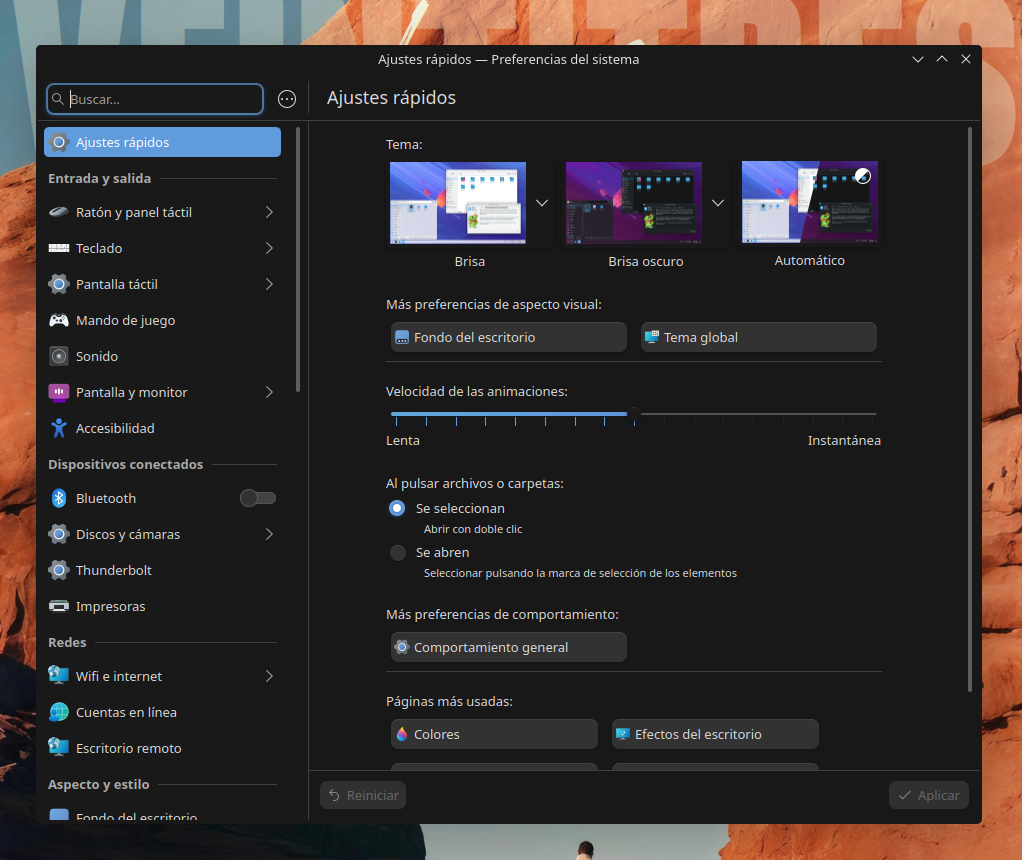
En el panel izquierdo, ve a “Colores y temas” y configura lo siguiente:
- Decoración de ventanas → selecciona
Obsidian-Dark - Iconos → selecciona
ColorFlow-Agresive-Color
Fondo de pantalla
En este punto el escritorio debería verse muy similar a la captura de pantalla del inicio. Solo falta el fondo de pantalla; descárgalo desde aquí.

Comentarios