Tahoe Tema
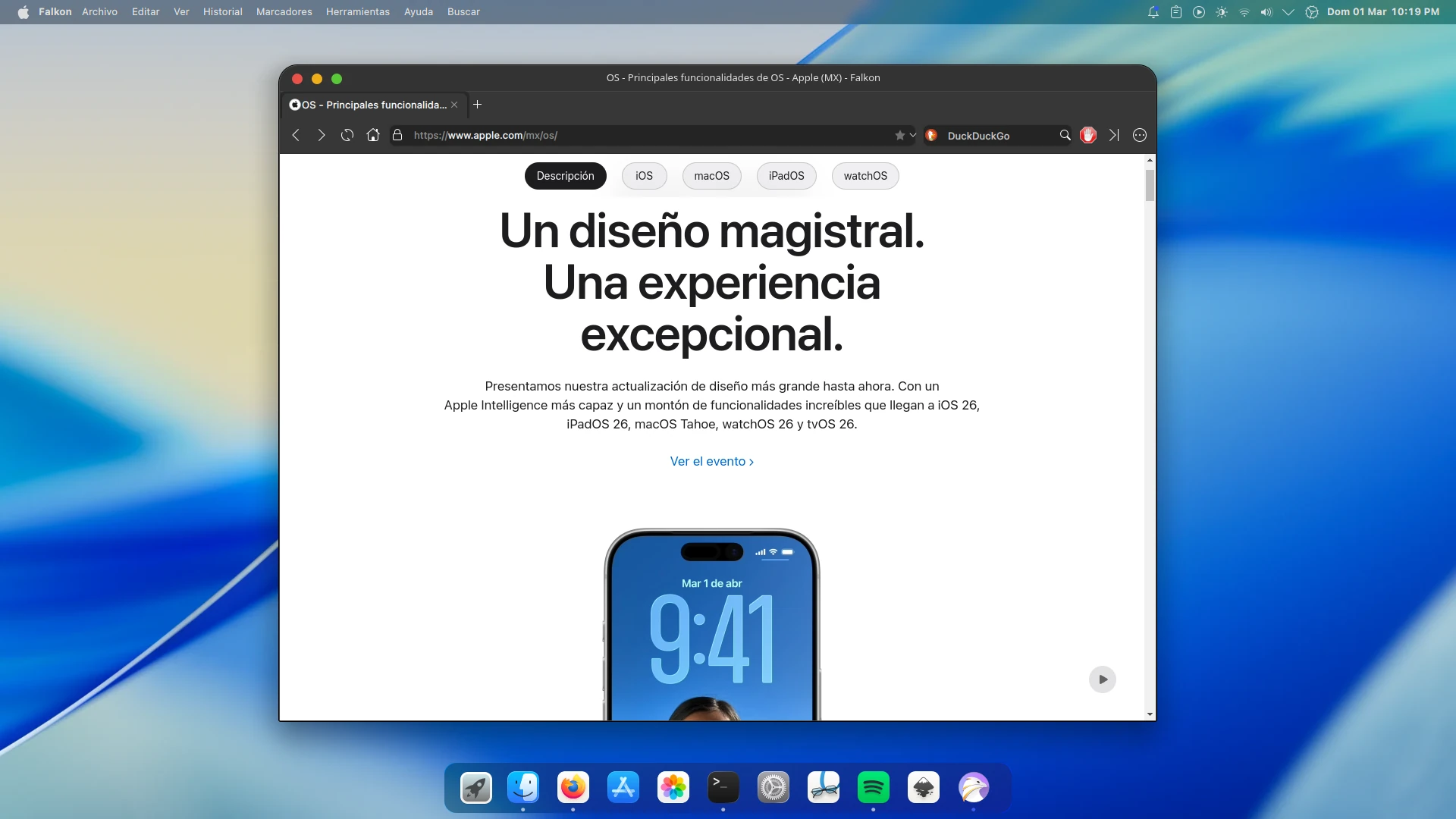
Si bien algunos usuarios de Linux y KDE desaprueban las configuraciones que imitan otros sistemas operativos, no se puede negar que imitar macOS es una de las búsquedas más populares de los usuarios de Linux. Por ello les comparto este tutorial completo para lograr lo que considero la mejor imitación de macOS en KDE Plasma 6.6.
Requisitos previos
Antes de comenzar, asegúrate de tener instalado kpackagetool6. Puedes instalarlo según tu distribución:
- Ubuntu y derivados:
sudo apt install kpackagetool6 - Arch Linux y derivados:
sudo pacman -Syu kpackage - Fedora:
sudo dnf install kpackage - openSUSE:
sudo zypper install kpackage
La instalación se llevará a cabo mayormente desde la terminal, por lo que abriremos una y nos aseguraremos de no estar dentro de ningún directorio con cd:
cd
Ahora es necesario descargar los temas y plasmoids que usaremos. Descárgalos con el siguiente comando:
wget https://github.com/zayronxio/Librepixels.Page.cdn/releases/download/tahoetheme/tahoethemes.tar.xz
Descomprimimos con el siguiente comando:
tar -xJf tahoethemes.tar.xz
Verifica la existencia de las carpetas donde se instalarán algunos de los paquetes:
mkdir -p ~/.local/share/{icons,aurorae/themes,color-schemes} ~/.fonts
Procedemos a la instalación de los paquetes. Usa el siguiente comando para entrar al directorio donde tenemos los temas:
cd tahoethemes
Instalamos el tema de Plasma (AppleDark-ALL):
kpackagetool6 -t Plasma/Theme -i AppleDark-ALL.tar.xz && rm AppleDark-ALL.tar.xz
Instalamos el tema de Aurorae:
tar -xzvf MacTahoe-aurorae.tar.gz -C $HOME/.local/share/aurorae/themes && rm MacTahoe-aurorae.tar.gz
Instalamos el esquema de colores:
tar -xJf MkosBigSurDark.tar.xz -C $HOME/.local/share/color-schemes && rm MkosBigSurDark.tar.xz
Instalamos los iconos:
tar -xJf 01-MacTahoe.tar.xz -C $HOME/.local/share/icons && rm 01-MacTahoe.tar.xz
Instalamos la fuente de texto:
tar -xJf fonts.tar.xz -C $HOME/.fonts && rm fonts.tar.xz
Instalamos los 4 plasmoids:
kpackagetool6 -t Plasma/Applet -i org.kpple.kppleMenu.tar.xz && rm org.kpple.kppleMenu.tar.xz
kpackagetool6 -t Plasma/Applet -i Plasma.AppBay.tar.xz && rm Plasma.AppBay.tar.xz
kpackagetool6 -t Plasma/Applet -i Plasma.Flex.Hub.tar.xz && rm Plasma.Flex.Hub.tar.xz
kpackagetool6 -t Plasma/Applet -i org.kde.windowtitle.Fork.tar.xz && rm org.kde.windowtitle.Fork.tar.xz
Ahora ejecuta el siguiente comando para verificar que todos los plasmoids se han instalado correctamente. Es muy importante; reintenta el proceso si faltara alguno:
- org.kde.windowtitle.Fork
- org.kpple.kppleMenu
- Plasma.Flex.Hub
- Plasma.AppBay
kpackagetool6 -t Plasma/Applet --list
Configuración del escritorio
Configurar manualmente todos los elementos de cada uno de los paneles de KDE Plasma puede ser muy tardado. En su lugar, usaremos plasma-interactiveconsole para ejecutar un script en JS que lo hace todo. Usa este comando en la terminal para abrir la consola:
plasma-interactiveconsole
En la ventana de la consola, selecciona abrir; busca el archivo scriptFullConfigs dentro del directorio tahoetheme en tu carpeta de inicio. Su contenido se cargará automáticamente. Puedes revisar el código si lo consideras necesario. Ten en cuenta que al ejecutarlo se borrará tu configuración actual de paneles y será reemplazada por la del tema.
Importante: no realices este proceso si no te has asegurado de que todos los plasmoids han sido instalados; de lo contrario, el proceso se interrumpirá y puede que te quedes sin paneles.
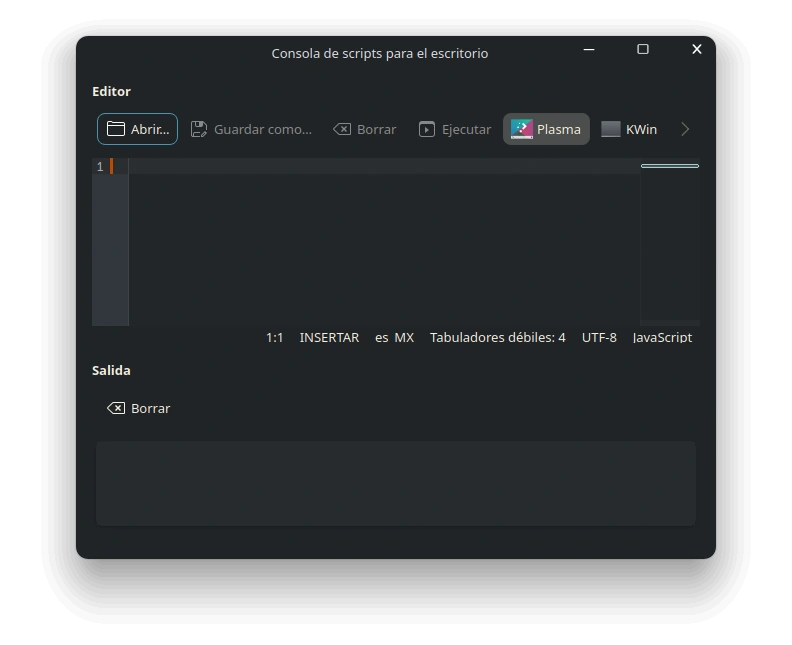
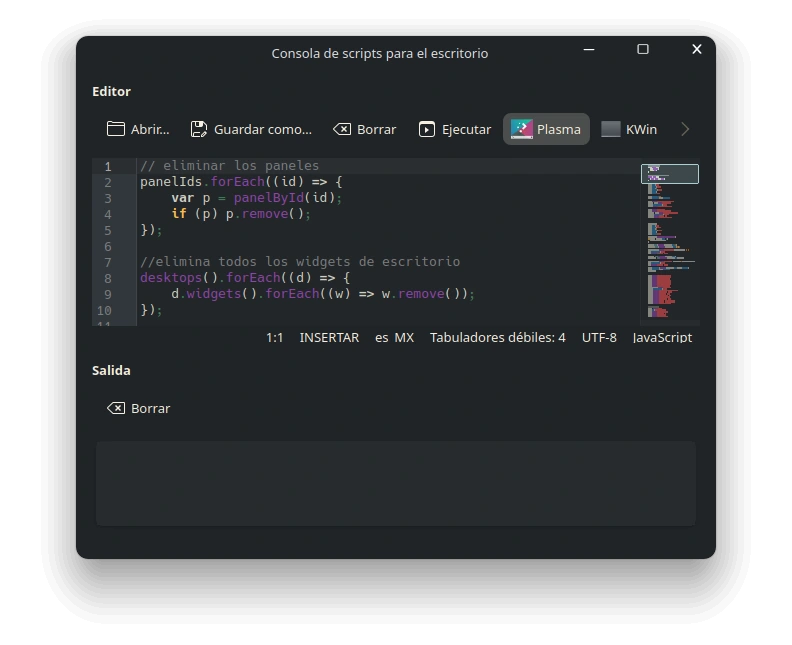
Al ejecutarse, se modificarán los paneles y widgets automáticamente.
Configurar temas, colores, iconos y Aurorae
Primero intentaremos configurar desde la terminal.
Aplica el tema de Plasma y el esquema de colores:
plasma-apply-desktoptheme AppleDark-ALL && plasma-apply-colorscheme MkosBigSurDark
Abre el centro de configuración de KDE Plasma:
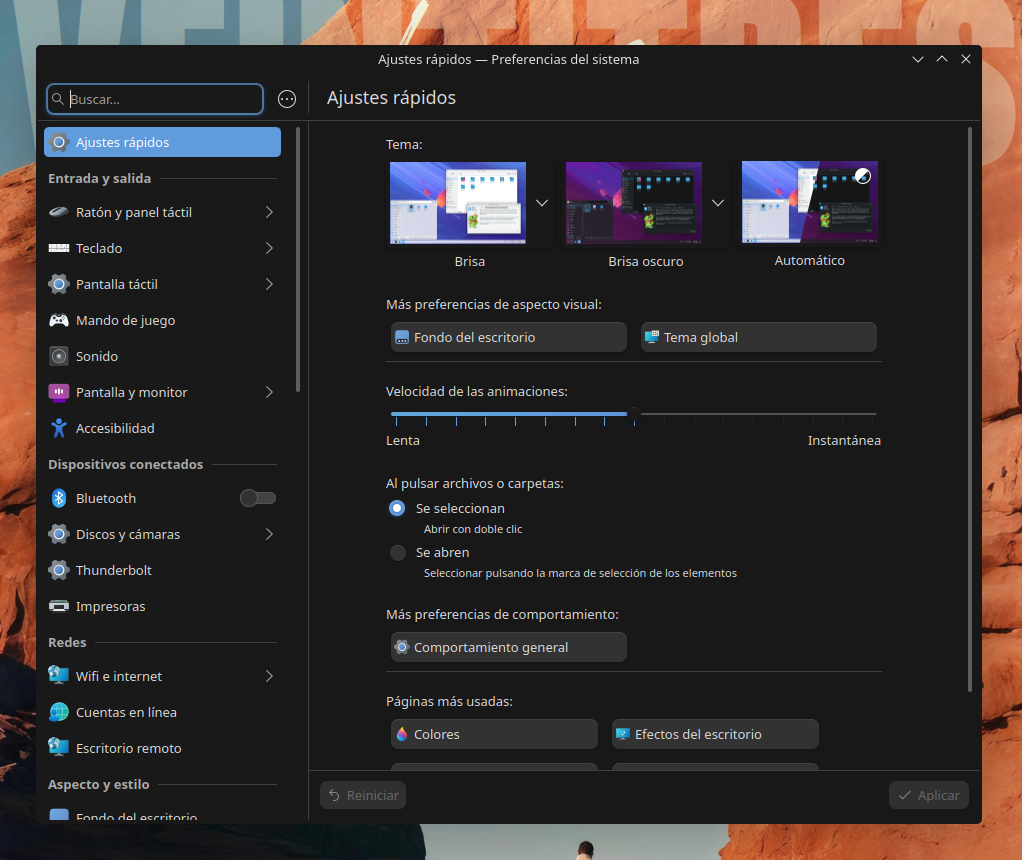
En el panel izquierdo ve a “Colores y temas”; en la subsección Decoración de ventanas selecciona “MacTahoe Dark”, y en la subsección Iconos selecciona “MacTahoe-Dark”.
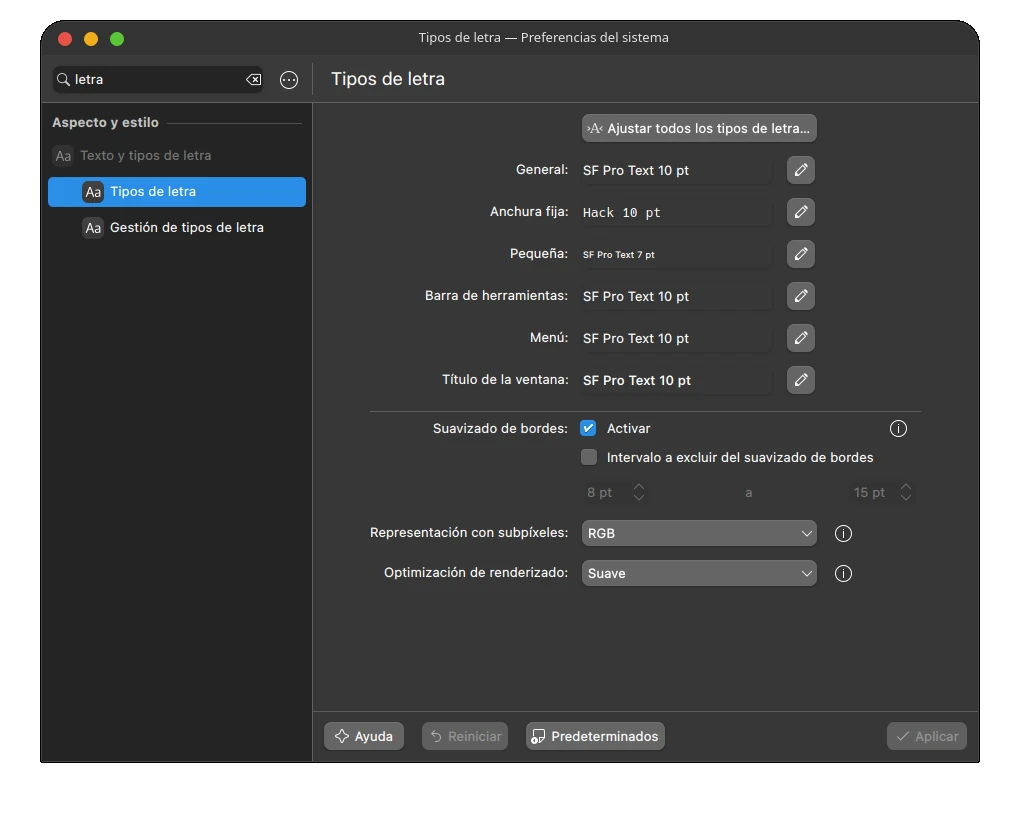
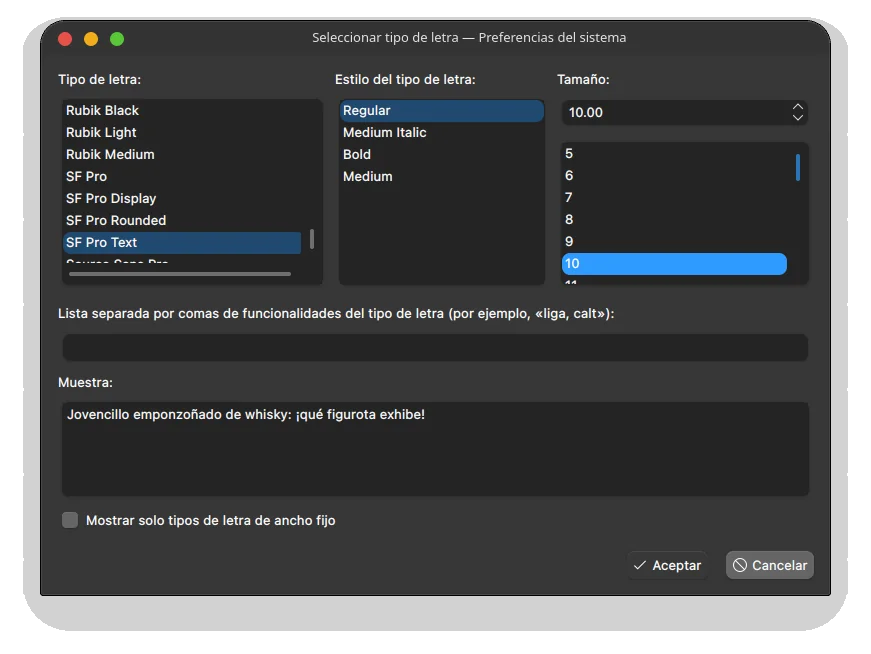
Para activar la fuente de texto, regresa a la pantalla principal del centro de configuraciones de KDE y en el recuadro de búsqueda escribe “letra”. Te aparecerá la opción y en las subsecciones General, Barra de herramientas, Menú y Título de ventana, selecciona la fuente SF Pro Text Regular 10.
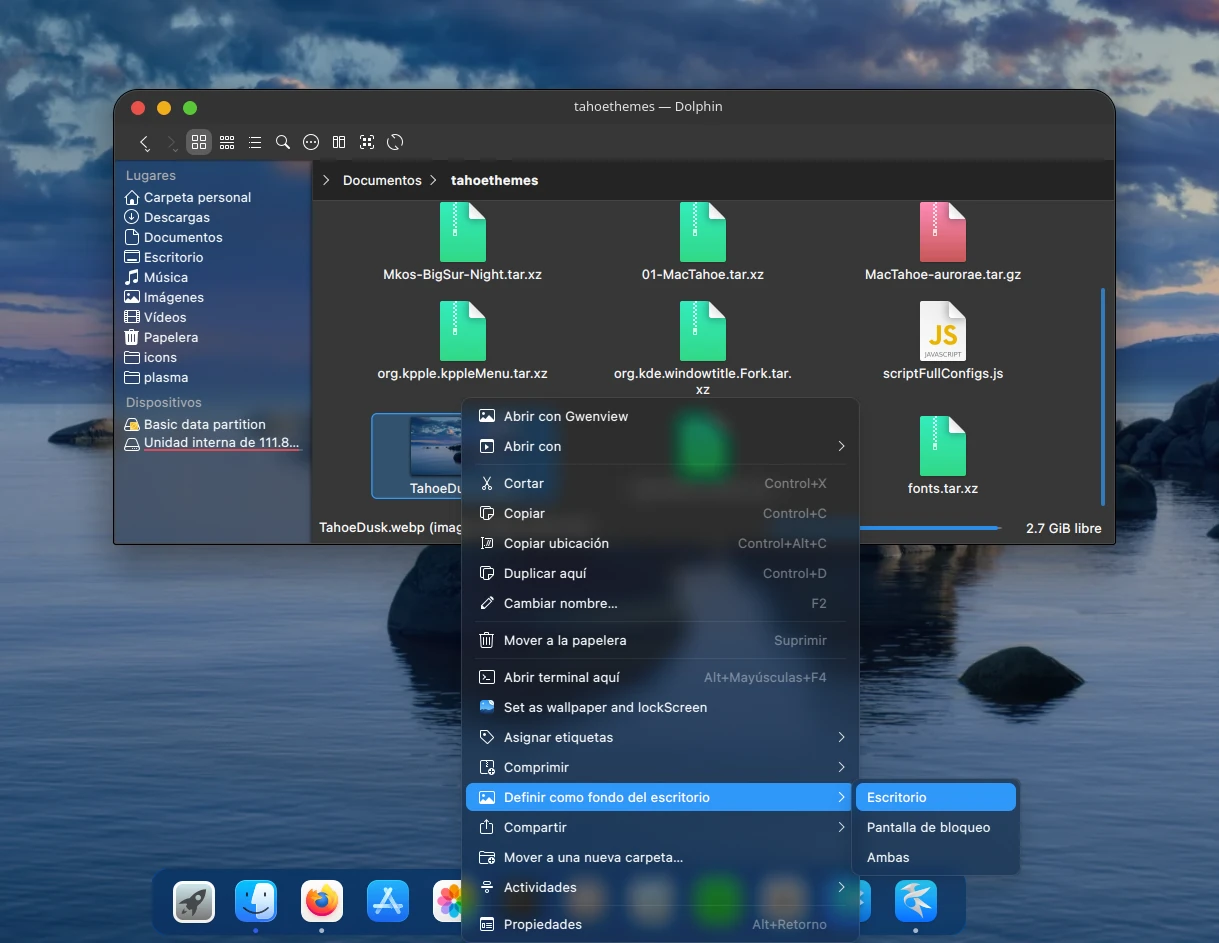
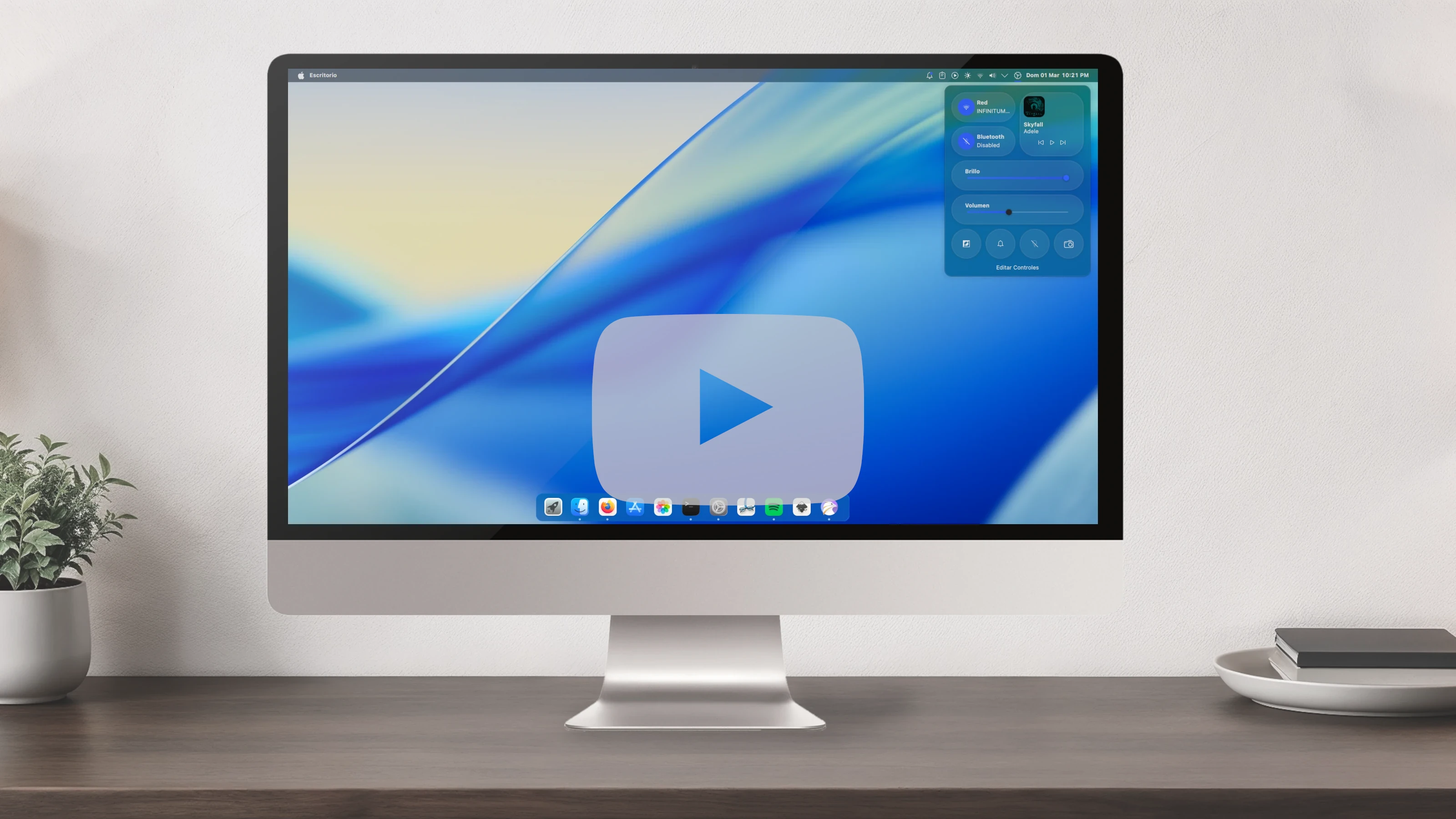
En este punto el escritorio debería verse muy similar a la captura de pantalla del inicio. Solo falta el fondo de pantalla; en la carpeta tahoetheme en tu home puedes encontrar el wallpaper TahoeDusk.webp. Aplícalo con clic derecho.
Agradecimientos
A vinceliuice por el tema de Aurorae: MacTahoe
A verismei por el tema de iconos: MacTahoe Icons
Comentarios