Heimdal Tema
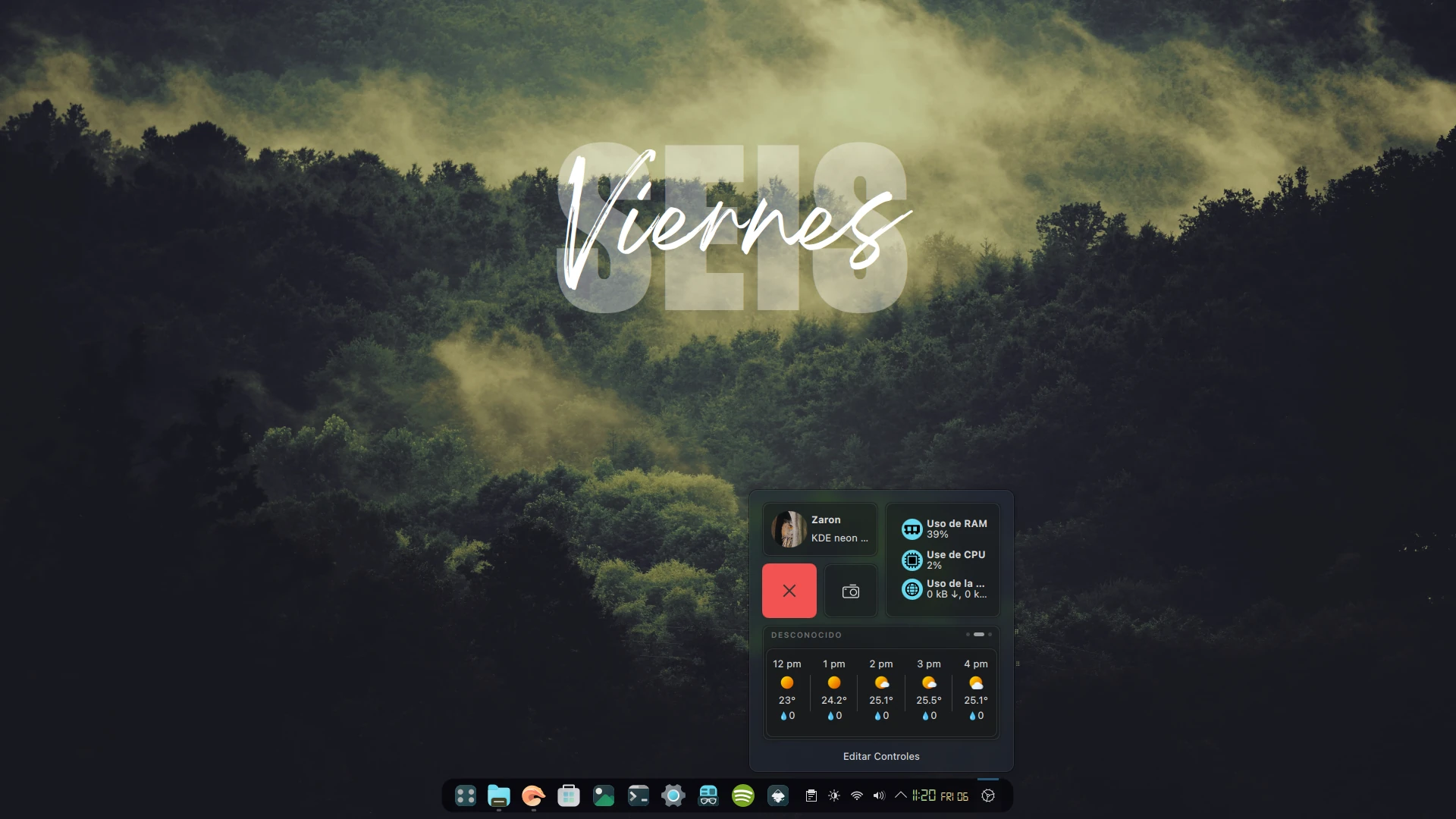
Esta configuración está fuertemente inspirada en el trabajo de jomada con el tema ned, pero con mi paleta de colores Heimdal Green. Al ser más sencilla que otras configuraciones, tiene un tema global disponible en la tienda de KDE llamado Heimdal Green v2. Intenta primero instalar ese tema global, ya que es más sencillo; si falla, puedes seguir este tutorial, que tiene menos probabilidades de fallar.
Requisitos previos
Antes de comenzar, asegúrate de tener instalado kpackagetool6. Instálalo según tu distribución con el siguiente comando:
# Ubuntu y derivados
sudo apt install kpackagetool6

# Arch Linux y derivados
sudo pacman -Syu kpackage

# Fedora
sudo dnf install kpackage

# openSUSE
sudo zypper install kpackage
Descarga e instalación
Abre una terminal y asegúrate de estar en tu directorio home. Todo el proceso se realiza desde aquí:
cd ~
Descarga y descomprime los temas en un solo paso:
wget -qO- https://github.com/zayronxio/Librepixels.Page.cdn/releases/download/heimdalGreenTheme/heimdalgreentheme.tar.xz | tar -xJ
Crea los directorios necesarios si no existen:
mkdir -p ~/.local/share/{icons,aurorae/themes,color-schemes} ~/.fonts
Entra al directorio de los temas:
cd ~/heimdalgreentheme
Instala todos los componentes en secuencia. Puedes copiar y pegar el bloque completo en la terminal:
# Tema de Plasma
kpackagetool6 -t Plasma/Theme -i Rich.Teal.Sea.tar.xz && rm Rich.Teal.Sea.tar.xz

# Decoración de ventanas (Aurorae)
tar -xJf ketsaSquare.tar.xz -C ~/.local/share/aurorae/themes && rm ketsaSquare.tar.xz

# Esquema de colores
tar -xJf HeimdalGreen.tar.xz -C ~/.local/share/color-schemes && rm HeimdalGreen.tar.xz

# Iconos
tar -xJf ColorFlow.tar.xz -C ~/.local/share/icons && rm ColorFlow.tar.xz

# Fuente de texto
tar -xJf digital_7.tar.xz -C ~/.fonts && rm digital_7.tar.xz

# Plasmoids
kpackagetool6 -t Plasma/Applet -i OnlyText.Date.Kde.tar.xz && rm OnlyText.Date.Kde.tar.xz
kpackagetool6 -t Plasma/Applet -i htmlclock-2.1.0.plasmoid && rm htmlclock-2.1.0.plasmoid
kpackagetool6 -t Plasma/Applet -i Plasma.Flex.Hub.tar.xz && rm Plasma.Flex.Hub.tar.xz
kpackagetool6 -t Plasma/Applet -i Kickoff.Concepto.menu.tar.gz && rm Kickoff.Concepto.menu.tar.gz
kpackagetool6 -t Plasma/Applet -i luisbocanegra.desktop.wallpaper.effects.tar.xz && rm luisbocanegra.desktop.wallpaper.effects.tar.xz
No continúes si falla alguna instalación; reinstala el plasmoid faltante antes de seguir.
Configuración del escritorio
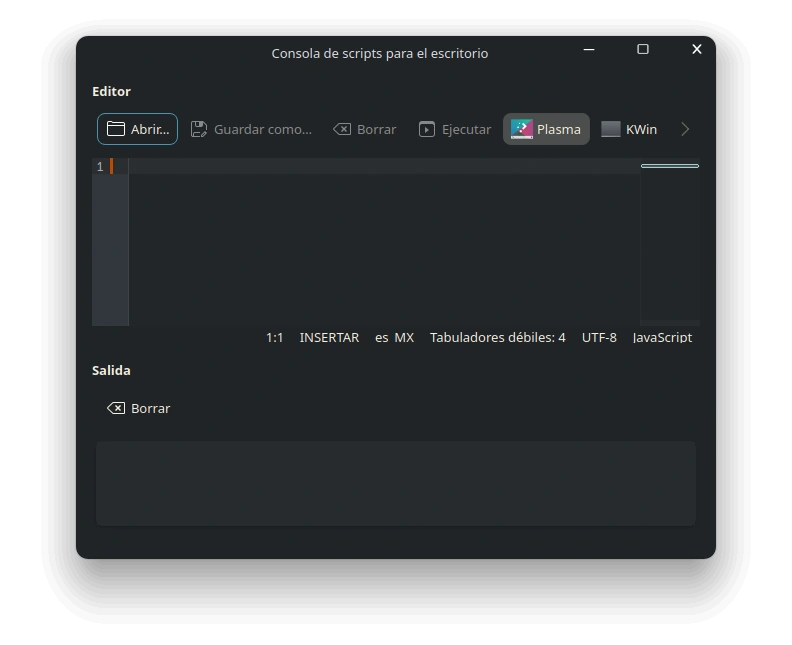
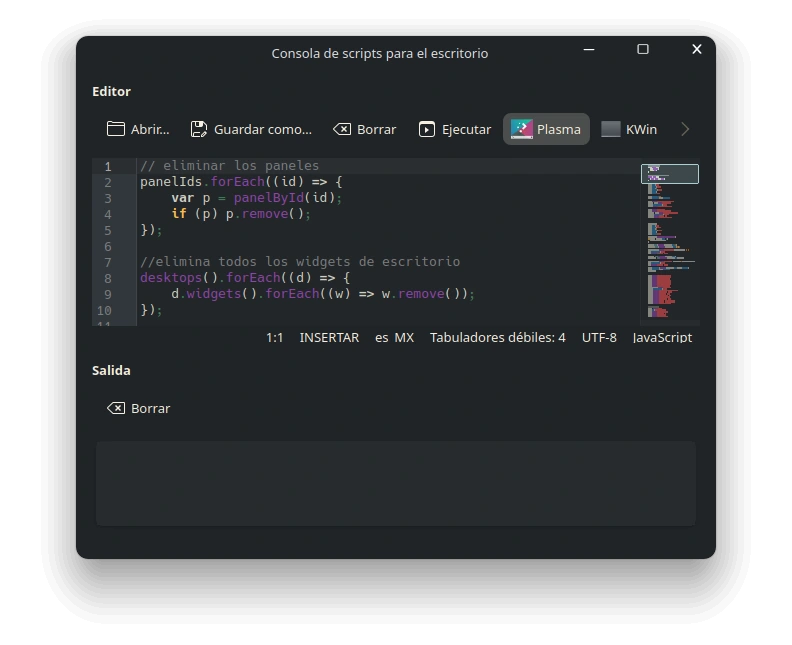
Configurar manualmente todos los paneles de KDE Plasma es muy tardado. En su lugar, usaremos plasma-interactiveconsole para ejecutar un script JS que lo hace todo automáticamente.
Advertencia: Al ejecutar el script se borrará tu configuración actual de paneles. Asegúrate de que todos los plasmoids estén instalados antes de continuar.
Abre la consola interactiva:
plasma-interactiveconsole
En la ventana, haz clic en “Abrir” y selecciona el archivo scriptFullConfigs dentro del directorio ~/heimdalgreentheme. Su contenido se cargará automáticamente. Puedes revisar el código antes de ejecutarlo. Al correrlo, los paneles y widgets se configurarán automáticamente.
Para asegurar la representación correcta de todos los elementos de Plasma, intenta refrescar el escritorio: presiona Alt + F2 e ingresa el siguiente comando: plasmashell --replace.
Aplicar temas, colores e iconos
Aplica el tema de Plasma y el esquema de colores desde la terminal:
plasma-apply-desktoptheme Rich.Teal.Sea && plasma-apply-colorscheme HeimdalGreen
Abre el centro de configuración de KDE:
systemsettings
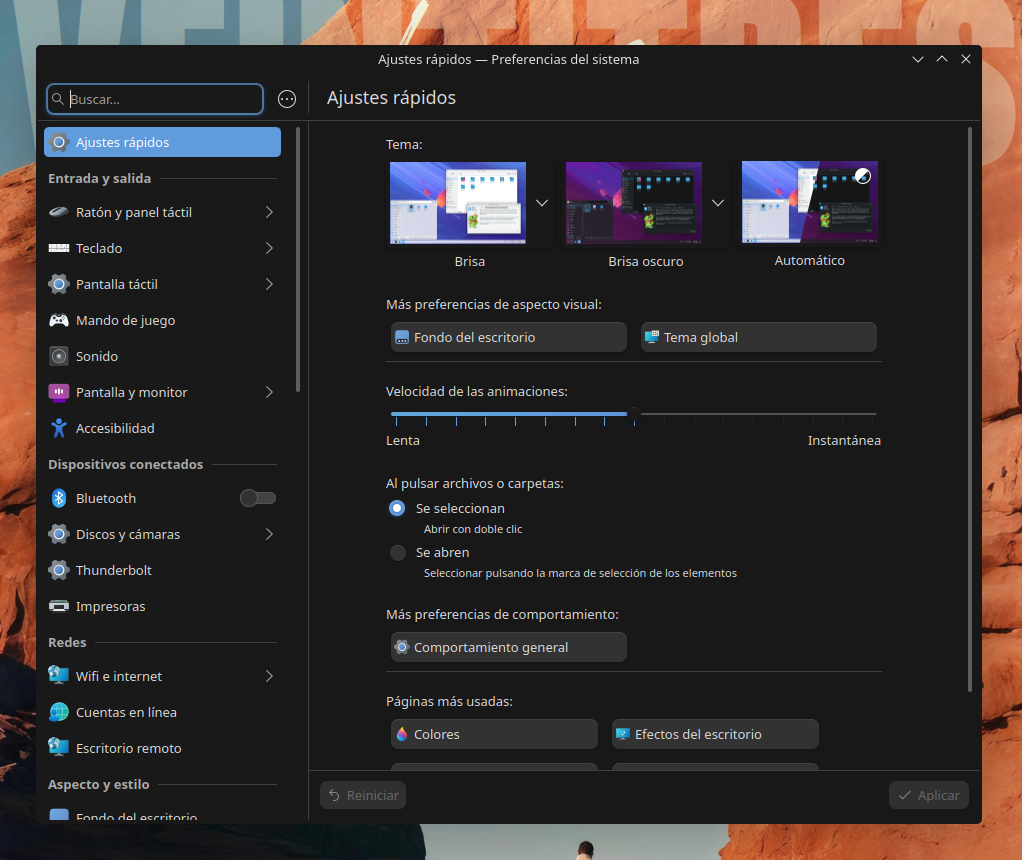
En el panel izquierdo, ve a “Colores y temas” y configura lo siguiente:
- Decoración de ventanas → selecciona
ketsaSquare - Iconos → selecciona
ColorFlow.Agresive.Color
Fondo de pantalla
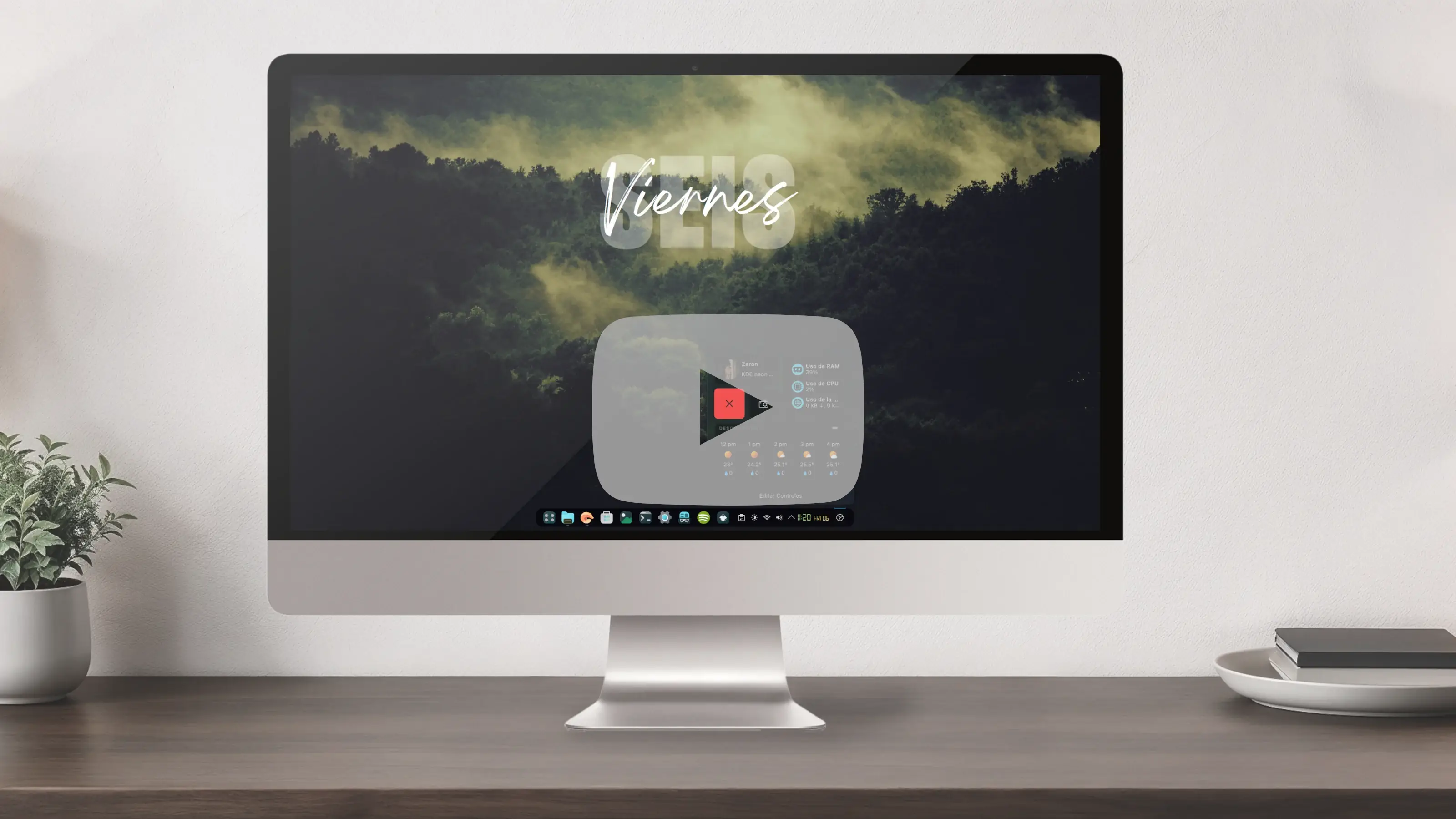
En este punto el escritorio debería verse muy similar a la captura de pantalla del inicio. Solo falta el fondo de pantalla; descárgalo desde aquí.
Agradecimientos
Kickoff Concepto by vicko desktop wallpaper effects by luis_bocanegra HTML Clock by marcinorlowski
Comentarios