Catppuccin Tema
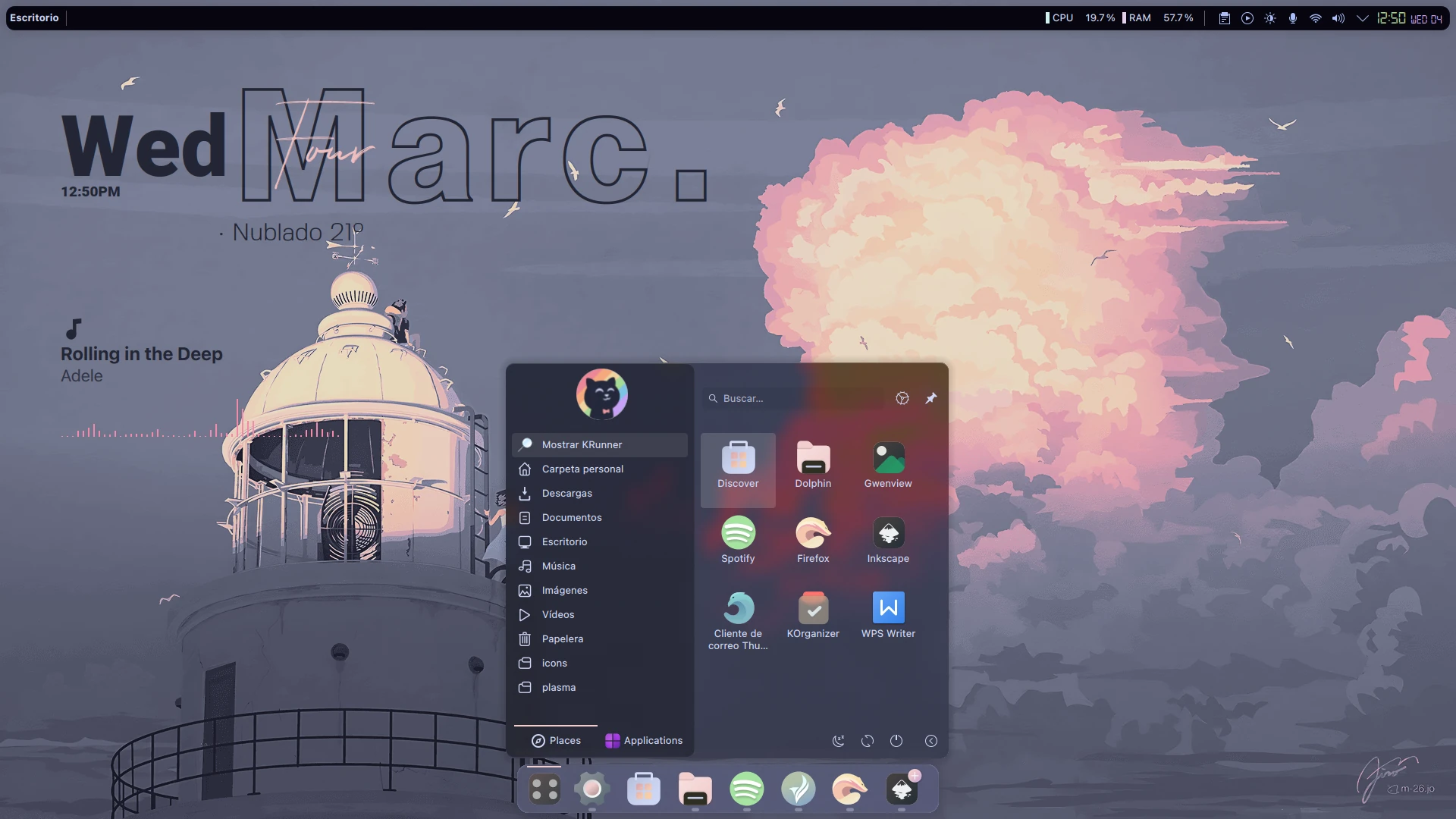
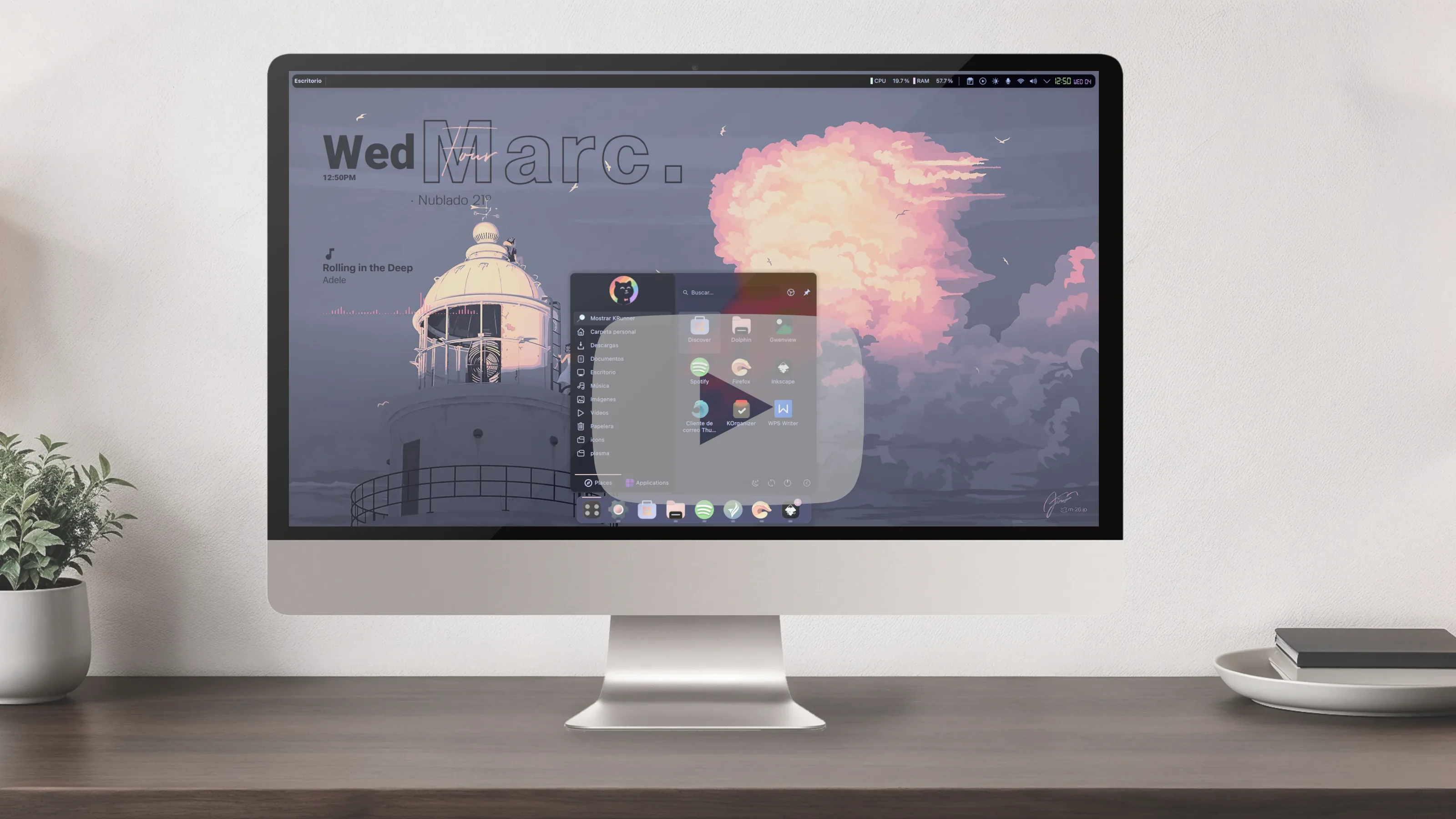
La paleta de colores Catppuccin es muy valorada en el mundo de la personalización de GNU/Linux, y hoy les presento un tutorial paso a paso sencillo para una configuración inspirada en esta maravillosa paleta de colores. Es para uso en KDE Plasma 6.6 o superior.
Requisitos previos
Antes de comenzar, asegúrate de tener instalados kpackagetool6, cava, qt6-websockets-dev y python3-websockets. Puedes instalarlos según tu distribución:
- Ubuntu y derivados:
sudo apt install kpackagetool6 cava qt6-websockets-dev python3-websockets - Arch Linux y derivados:
sudo pacman -Syu kpackage cava qt6-websockets python-websockets - Fedora:
sudo dnf install kpackage cava qt6-qtwebsockets-devel python-websockets - openSUSE:
sudo zypper install kpackage cava qt6-websockets-imports python3-websockets
La instalación se llevará a cabo mayormente desde la terminal, por lo que abriremos una y nos aseguraremos de no estar dentro de ningún directorio con cd:
cd
Ahora es necesario descargar los temas y plasmoids que usaremos. Descárgalos con el siguiente comando:
wget https://github.com/zayronxio/Librepixels.Page.cdn/releases/download/CatppuccinTheme/catppuccinthemes.tar.xz
Descomprimimos con el siguiente comando:
tar -xJf catppuccinthemes.tar.xz
Verificamos la existencia de las carpetas donde se instalarán algunos de los paquetes:
mkdir -p ~/.local/share/{icons,aurorae/themes,color-schemes} ~/.fonts
Procedemos a la instalación de los paquetes. Usa el siguiente comando para entrar al directorio donde tenemos los temas:
cd catppuccinthemes
Instalamos el tema de Plasma (EclipseShade):
kpackagetool6 -t Plasma/Theme -i EclipseShade.tar.xz && rm EclipseShade.tar.xz
Instalamos el tema de Aurorae:
tar -xJf ketsaSquare.tar.xz -C $HOME/.local/share/aurorae/themes && rm ketsaSquare.tar.xz
Instalamos el esquema de colores:
tar -xJf CatppuccinMochaFlamingo.tar.xz -C $HOME/.local/share/color-schemes && rm CatppuccinMochaFlamingo.tar.xz
Instalamos los iconos:
tar -xJf ColorFlow.tar.xz -C $HOME/.local/share/icons && rm ColorFlow.tar.xz
Instalamos la fuente tipográfica:
tar -xJf digital_7.tar.xz -C $HOME/.fonts && rm digital_7.tar.xz
Instalamos los 8 plasmoids. Asegúrate de que el proceso sea exitoso en cada instalación; de lo contrario, más adelante tendremos inconvenientes con el resto del proceso.
kpackagetool6 -t Plasma/Applet -i Aligned.Music.Widget.tar.xz && rm Aligned.Music.Widget.tar.xz
kpackagetool6 -t Plasma/Applet -i zayron.simple.separator.tar.xz && rm zayron.simple.separator.tar.xz
kpackagetool6 -t Plasma/Applet -i Lyndo.Kde.tar.xz && rm Lyndo.Kde.tar.xz
kpackagetool6 -t Plasma/Applet -i htmlclock-2.1.0.plasmoid && rm htmlclock-2.1.0.plasmoid
kpackagetool6 -t Plasma/Applet -i Kurve-v3.4.0.plasmoid && rm Kurve-v3.4.0.plasmoid
kpackagetool6 -t Plasma/Applet -i org.kde.windowtitle.Fork.tar.xz && rm org.kde.windowtitle.Fork.tar.xz
kpackagetool6 -t Plasma/Applet -i plasmoid-panel-colorizer-v6.8.1.plasmoid && rm plasmoid-panel-colorizer-v6.8.1.plasmoid
kpackagetool6 -t Plasma/Applet -i Kickoff.Concepto.menu.tar.gz && rm Kickoff.Concepto.menu.tar.gz
Configuración del escritorio
Configurar manualmente todos los elementos de cada uno de los paneles de KDE Plasma puede ser muy tardado. En su lugar, usaremos plasma-interactiveconsole para ejecutar un script en JS que lo hace todo. Usa este comando en la terminal para abrir la consola:
plasma-interactiveconsole
En la ventana de la consola, selecciona abrir; busca el archivo scriptFullConfigs dentro del directorio catppuccinthemes en tu carpeta de inicio. Su contenido se cargará automáticamente. Puedes revisar el código si lo consideras necesario. Ten en cuenta que al ejecutarlo se borrará tu configuración actual de paneles y será reemplazada por la del tema.
Para agregar los widgets/plasmoids del escritorio, repite el proceso anterior, pero en lugar del script scriptFullConfigs, ahora carga el script scriptDeskWidgets.js.
Importante: no realices este proceso si no te has asegurado de que todos los plasmoids han sido instalados; de lo contrario, el proceso se interrumpirá y puede que te quedes sin paneles.
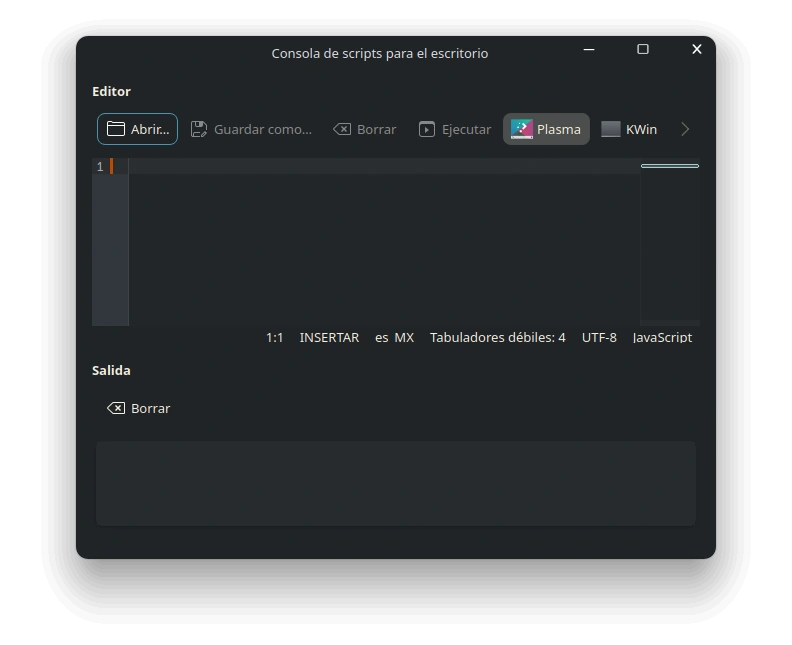
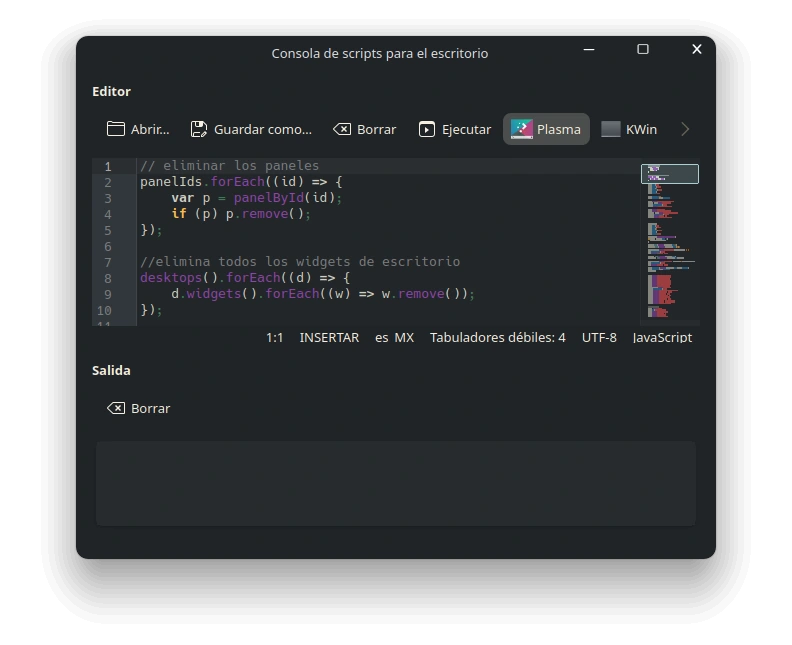
Al ejecutarse los dos scripts, se modificarán los paneles y widgets automáticamente.
Configurar temas, colores, iconos y Aurorae
Primero intentaremos configurar desde la terminal.
Aplica el tema de Plasma y el esquema de colores:
plasma-apply-desktoptheme EclipseShade && plasma-apply-colorscheme CatppuccinMochaFlamingo
Abre el centro de configuración de KDE Plasma:
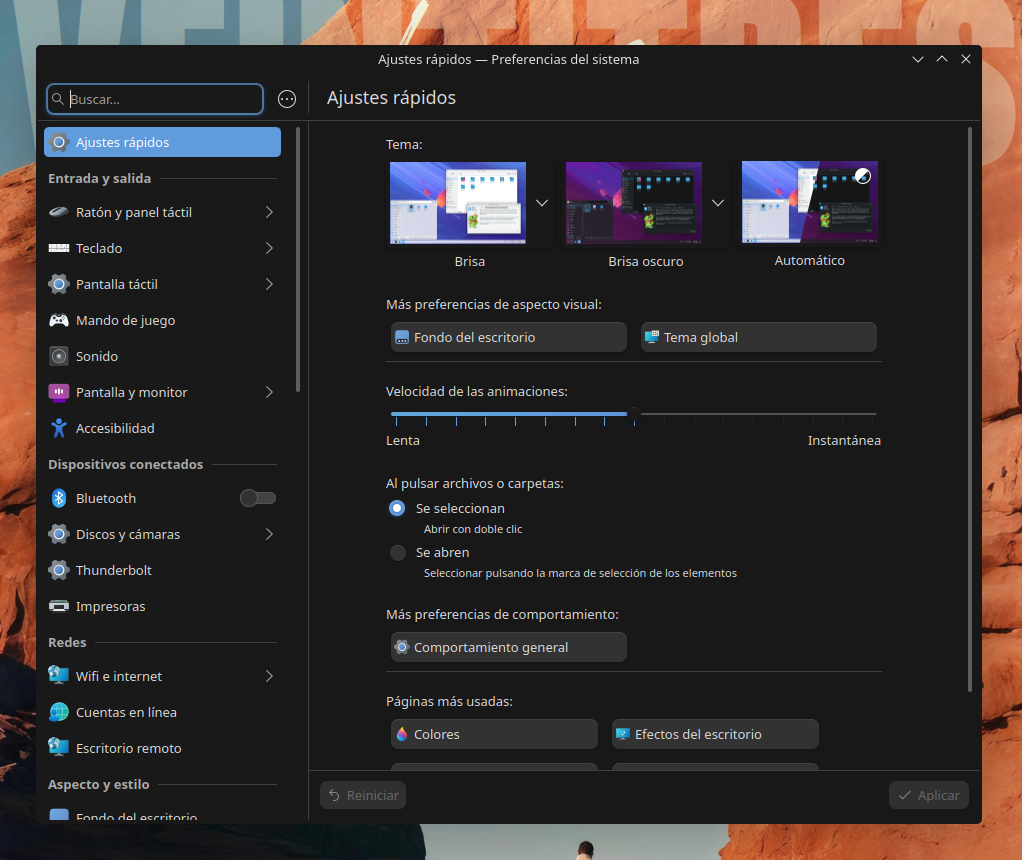
En el panel izquierdo ve a “Colores y temas”; en la subsección Decoración de ventanas selecciona “ketsaSquare”, y en la subsección Iconos selecciona “ColorFlow.Agresive.Color”.
Para asegurar la represetacion correcta de todos los elementos de Plasma intenta refrescar el desktop, preciona alt + f2 e igresa el siguiente comando, plasmashell –replace.
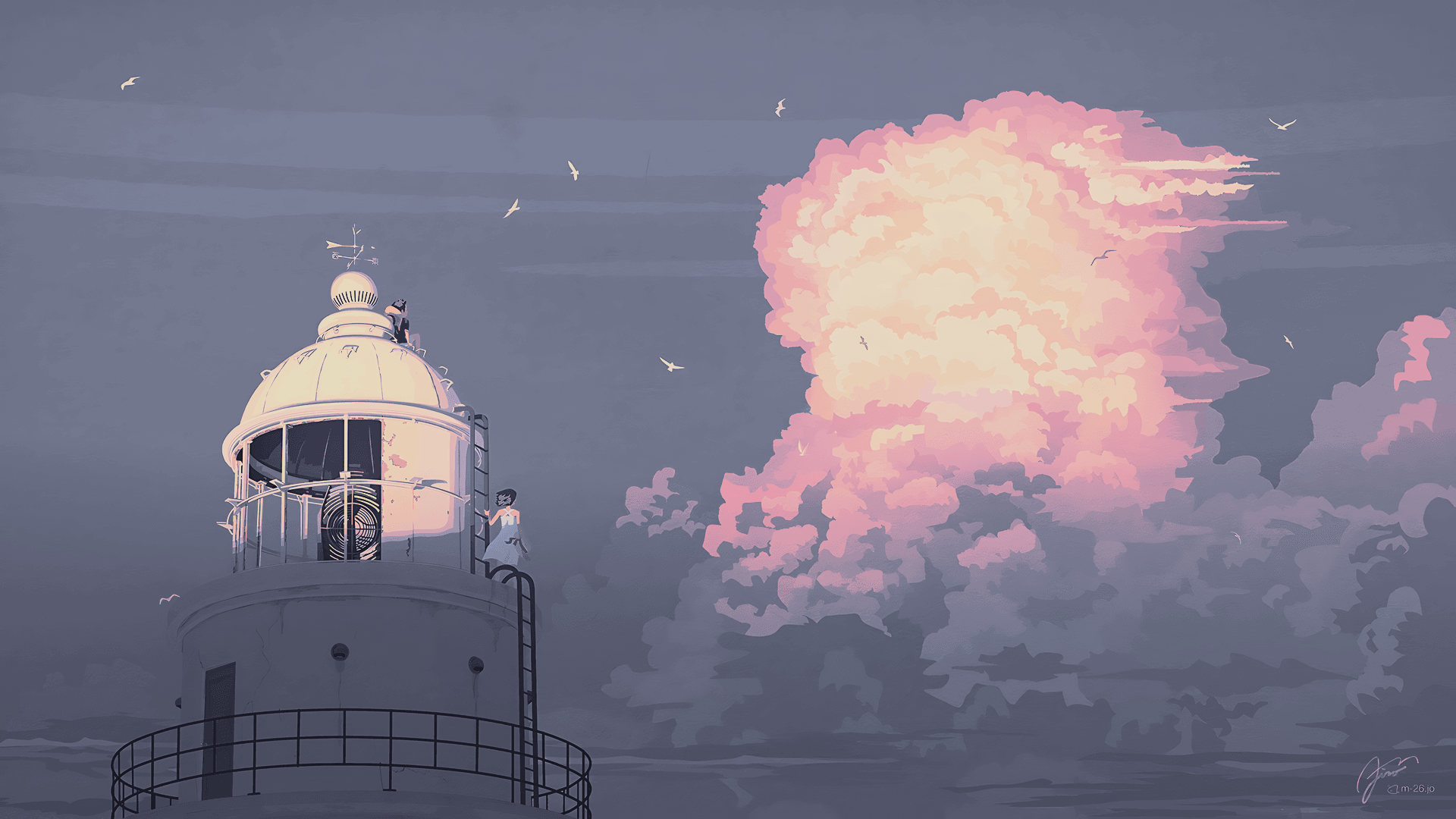
En este punto el escritorio debería verse muy similar a la captura de pantalla del inicio. Solo falta el fondo de pantalla; descárgalo desde aquí.
Agradecimientos
A luis-bocanegra por los plasmoids Panel Colorizer y Kurve:
Pling.com
A marcinorlowski por el plasmoid HTML Clock:
HTML Clock
A vicko por el plasmoid Kickoff Menu Concept:
Kickoff Menu Concept
A Catppuccin por la paleta de colores Catppuccin Mocha Colors:
Catppuccin Mocha Colors
Comentarios