Amethyst Haze Tema
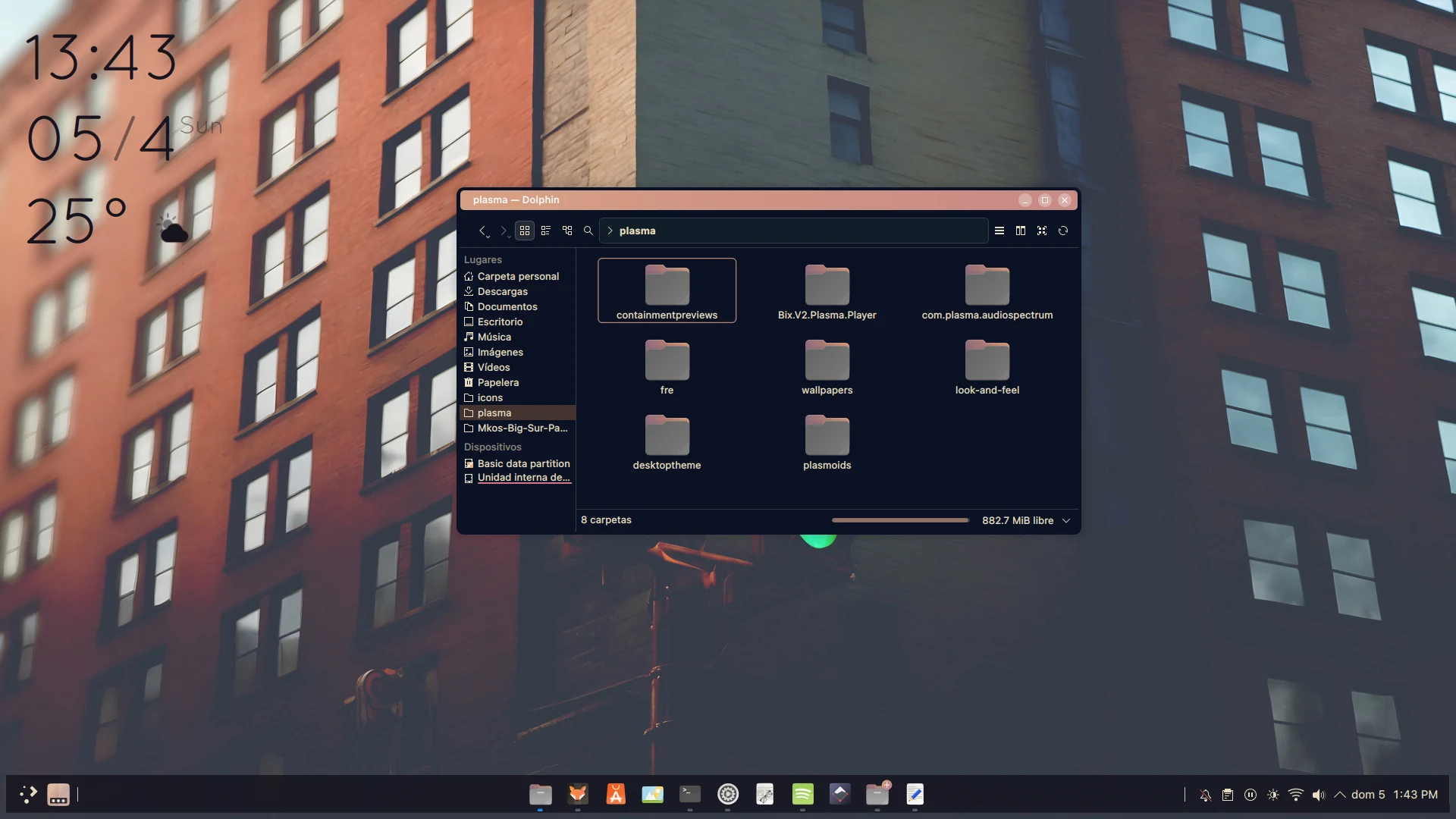
Esta configuración es mucho más sencilla que las anteriores y, en la mayoría de los casos, podrán instalarla desde KDE Store con el tema global Amethyst Haze. Si el proceso falla, pueden usar este tutorial.
Requisitos previos
Antes de comenzar, asegúrate de tener instalados kpackagetool6 y qdbus. Instálalos según tu distribución con el siguiente comando:
# Ubuntu y derivados
sudo apt install kpackagetool6 qdbus-qt6

# Arch Linux y derivados
sudo pacman -Syu kpackage qt6-tools

# Fedora
sudo dnf install kpackage qt6-qttools

# openSUSE
sudo zypper install kpackage qt6-tools
Descarga e instalación
Abre una terminal y asegúrate de estar en tu directorio home. Todo el proceso se realiza desde aquí:
cd ~
Descarga y descomprime los temas en un solo paso:
wget -qO- https://github.com/zayronxio/Librepixels.Page.cdn/releases/download/AmethystHazeV1/AmethystHazeTheme.tar.xz | tar -xJ
Crea los directorios necesarios si no existen:
mkdir -p ~/.local/share/{icons,aurorae/themes,color-schemes} ~/.fonts
Entra al directorio de los temas:
cd ~/AmethystHazeTheme
Instala todos los componentes en secuencia. Puedes copiar y pegar el bloque completo en la terminal:
# Tema de Plasma
kpackagetool6 -t Plasma/Theme -i Amethyst.Haze.tar.xz && rm Amethyst.Haze.tar.xz

# Decoración de ventanas (Aurorae)
tar -xJf Alba.tar.xz -C ~/.local/share/aurorae/themes && rm Alba.tar.xz

# Esquema de colores
tar -xJf AmethystHazeColor.tar.xz -C ~/.local/share/color-schemes && rm AmethystHazeColor.tar.xz

# Iconos
tar -xJf YaruPlasma-Dark.tar.xz -C ~/.local/share/icons && rm YaruPlasma-Dark.tar.xz

# Plasmoids
kpackagetool6 -t Plasma/Applet -i Redmi.Clock.tar.xz && rm Redmi.Clock.tar.xz
No continúes si falla alguna instalación; reinstala el plasmoid faltante antes de seguir.
Configuración del escritorio
Configurar manualmente todos los paneles de KDE Plasma es muy tardado. En su lugar, usaremos D-Bus para hacerlo más rápido. Copia, pega y ejecuta el siguiente comando; esto lo configura todo automáticamente.
Advertencia: Al ejecutar el script, se borrará tu configuración actual de paneles. Asegúrate de que todos los plasmoids estén instalados antes de continuar.
cd ~/AmethystHazeTheme && qdbus6 org.kde.plasmashell /PlasmaShell org.kde.PlasmaShell.evaluateScript "$(cat scriptFullConfigs.js)"
Para asegurar la representación correcta de todos los elementos de Plasma, refresca el escritorio: presiona Alt + F2 e ingresa el siguiente comando: plasmashell --replace.
Aplicar temas, colores e iconos
Aplica el tema de Plasma y el esquema de colores desde la terminal:
plasma-apply-desktoptheme Amethyst.Haze && plasma-apply-colorscheme AmethystHaze
Abre el centro de configuración de KDE:
systemsettings
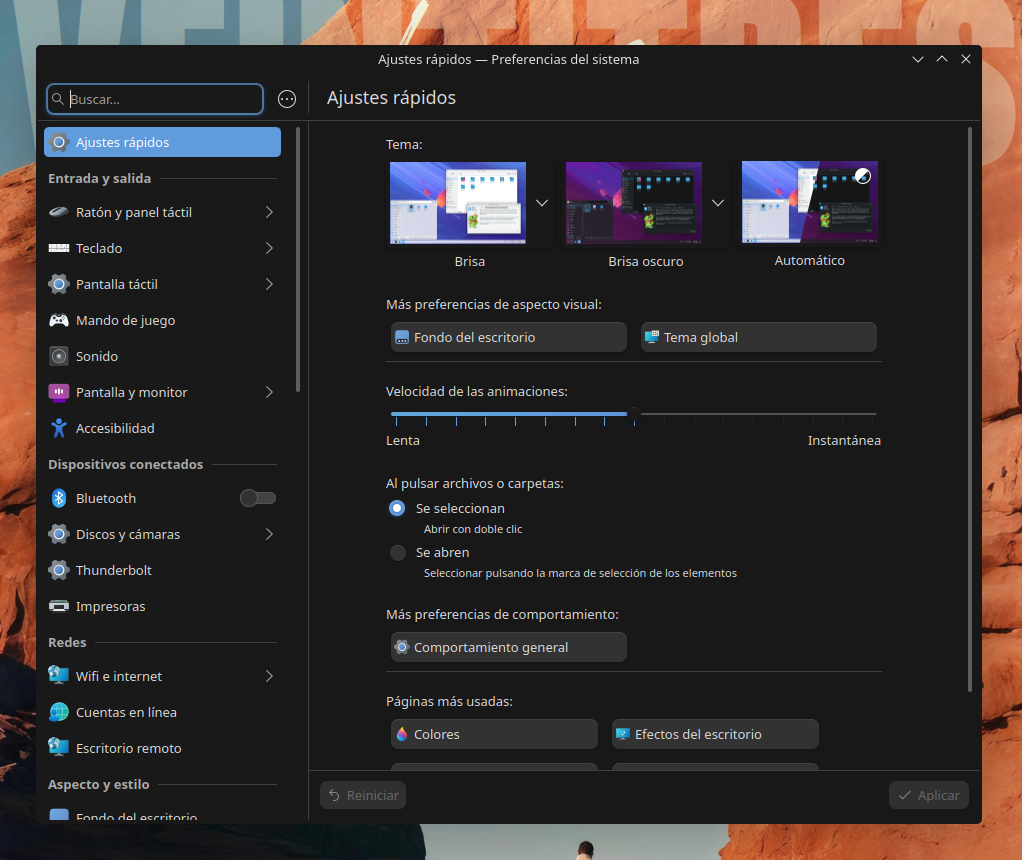
En el panel izquierdo, ve a “Colores y temas” y configura lo siguiente:
- Decoración de ventanas → selecciona
Alba - Iconos → selecciona
YaruPlasma-Dark
Fondo de pantalla
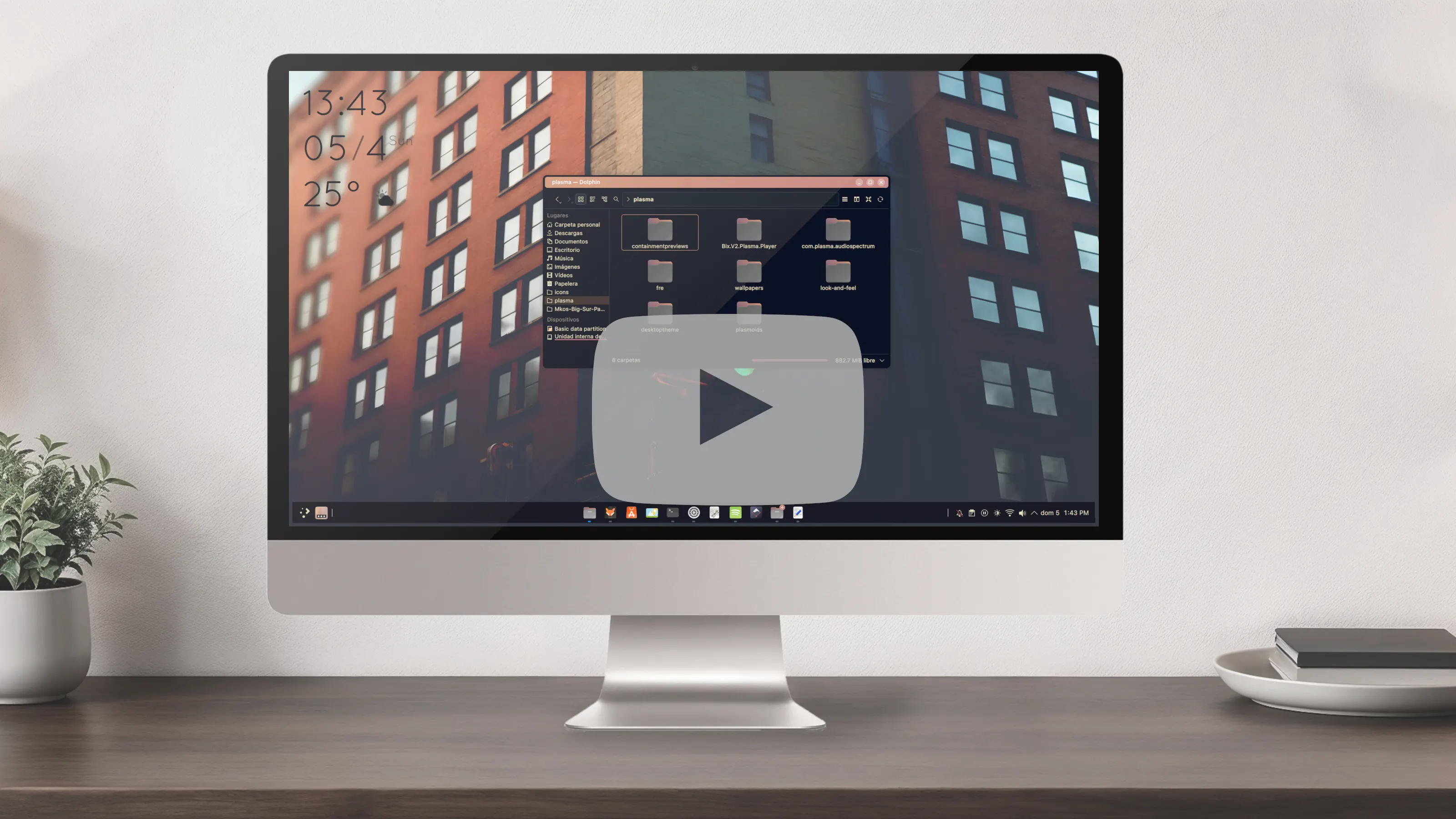
En este punto el escritorio debería verse muy similar a la captura de pantalla del inicio. Solo falta el fondo de pantalla; descárgalo desde aquí.
Comentarios